モノレビュー

環境を揃えたいTomi(@nouns_is)です。Processing の公式IDEはかなり良くできていると思うのだけれど、コードを書くなら普段使い慣れているエディタで書きたい…という欲望を叶えるために、Visual Studio Code で Processing を動かしてみた。
どちらも普通にインストールするだけなので、サクッとインストール。


https://code.visualstudio.com/
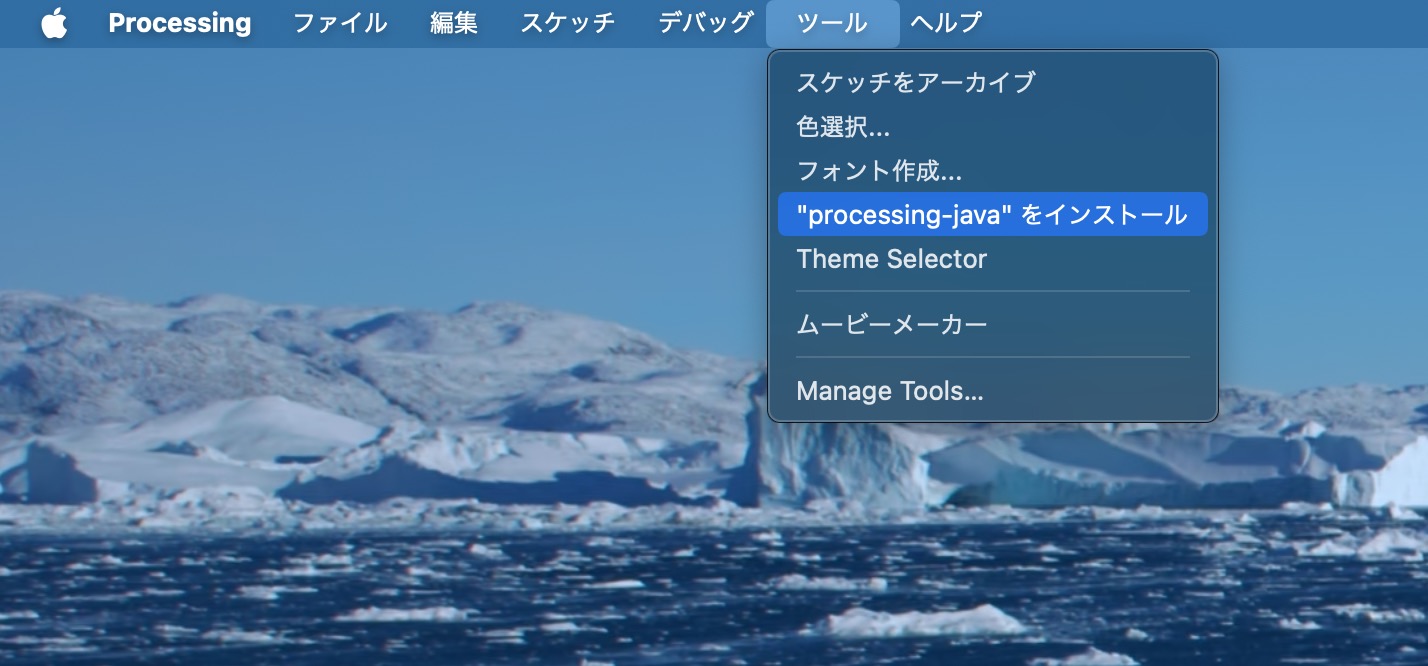
Processingを起動して、メニューバーの「ツール」から「”processing-java”をインストール」を選択し、インストール。パスワードを要求されたら、PCのパスワードを入力しよう。
正しくインストールされたか確認するには、ターミナルを起動して「processing-java」入力し、エラーが出ずに何やら情報が表示されれば正常にインストールされている。

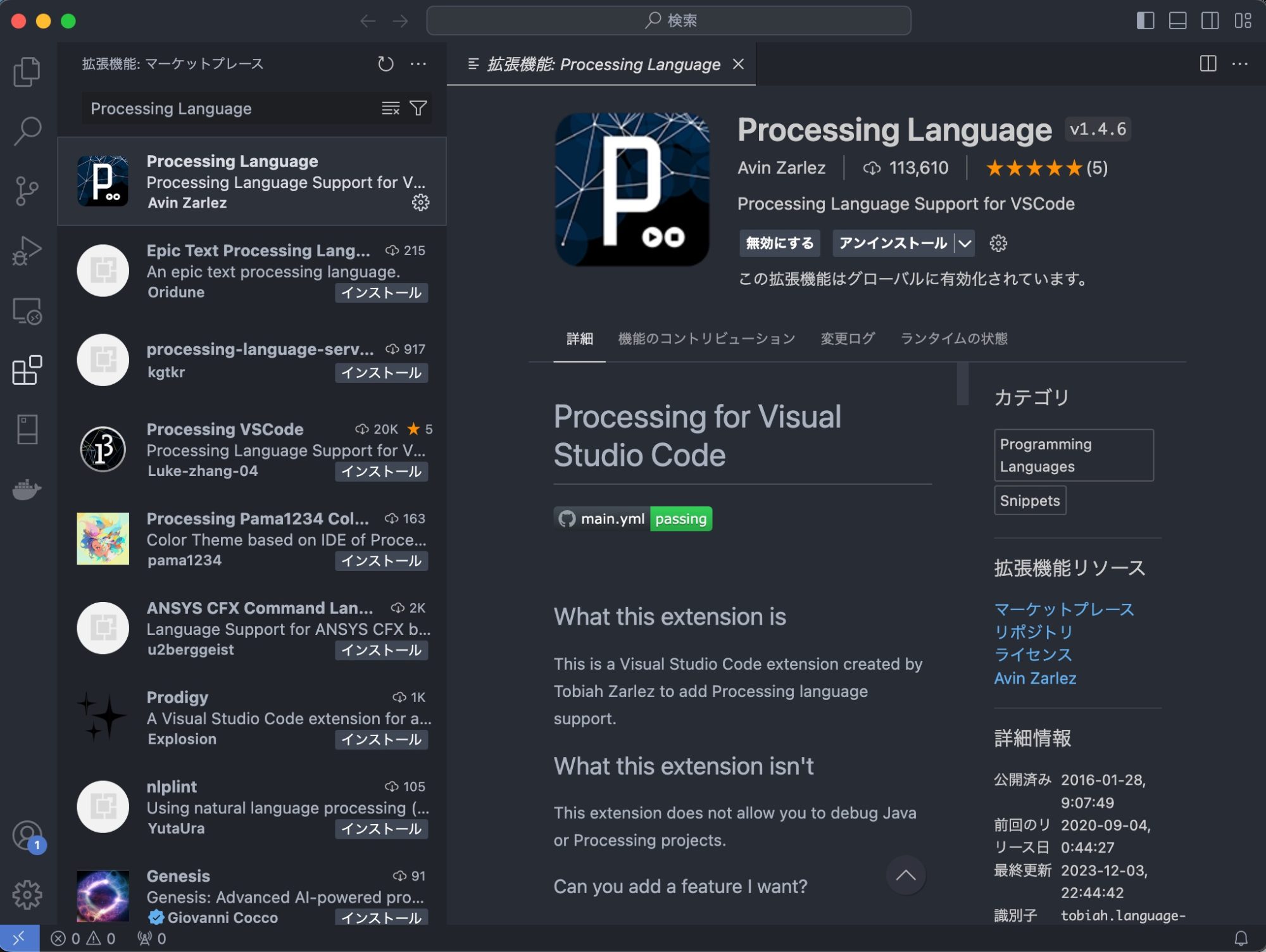
続いて、Visual Studio Code(以後VSCode)の設定。拡張機能である「Processing Language」をインストールしよう。これを追加するとシンタックスハイライトやコード補完をしてくれるようになるのでコーディングがとても捗る。
左メニューから「拡張機能」をクリック(Shift + ⌘ + X)して「Processing Language」を検索し、インストール。インストールしたらVSCodeを再起動することで有効化できる。
準備は整ったので、いよいよVSCodeでProcessingを実行していきたい。まずはProcessingの(.pde)ファイルを作成しよう。この際気をつける点として、フォルダの名前と(.pde)ファイルの名前は同じ名前にする必要がある。Processingで新規で作成すると必ずその仕様になるので、うまく動かない場合はProcessingで作っちゃうのも手だ。

VSCodeにて、作成したフォルダ(今回は「VSTest」フォルダ)を開き(.pde)ファイルにコードを記述して保存しよう。
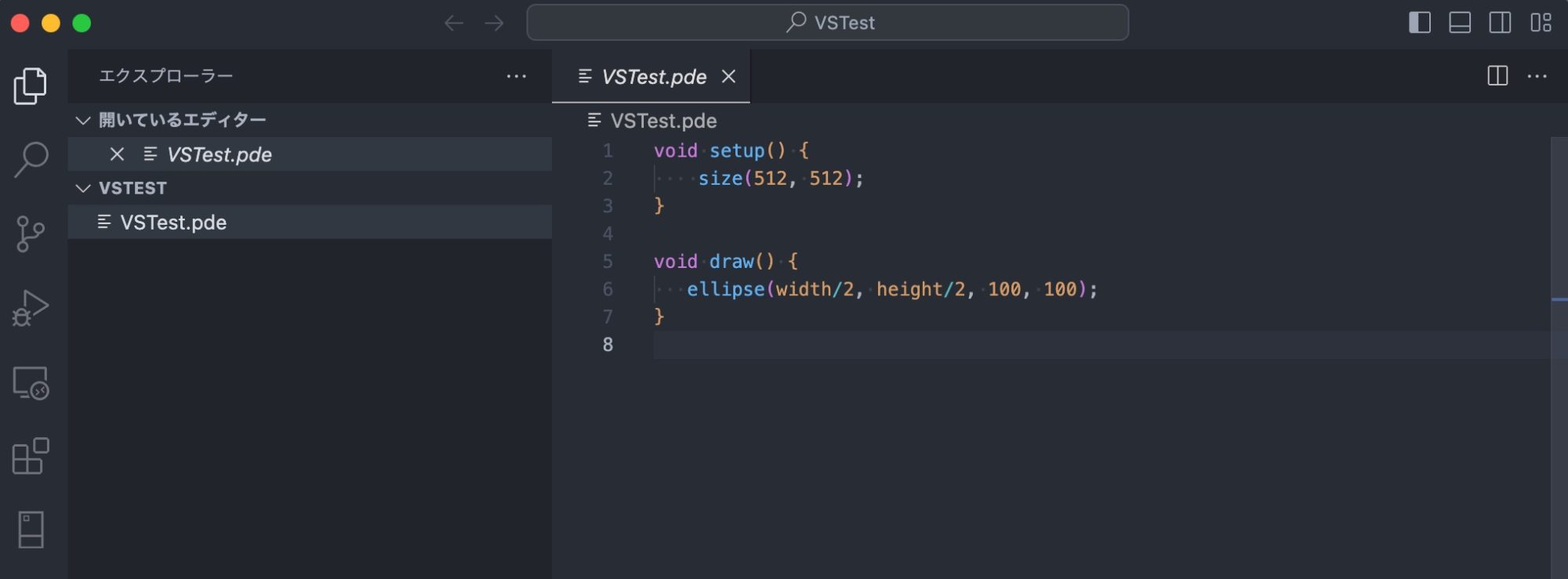
void setup() {
    size(512, 512);
}

void draw() {
   ellipse(width/2, height/2, 100, 100);
}書いたコードを早速実行したいところだけど、このままでは実行できないのでビルドタスク(tasks.json)を作成する。この作業自体はプロジェクトごとに一回だけ作っておけば、次回以降はコードを書く→実行だけでOK。
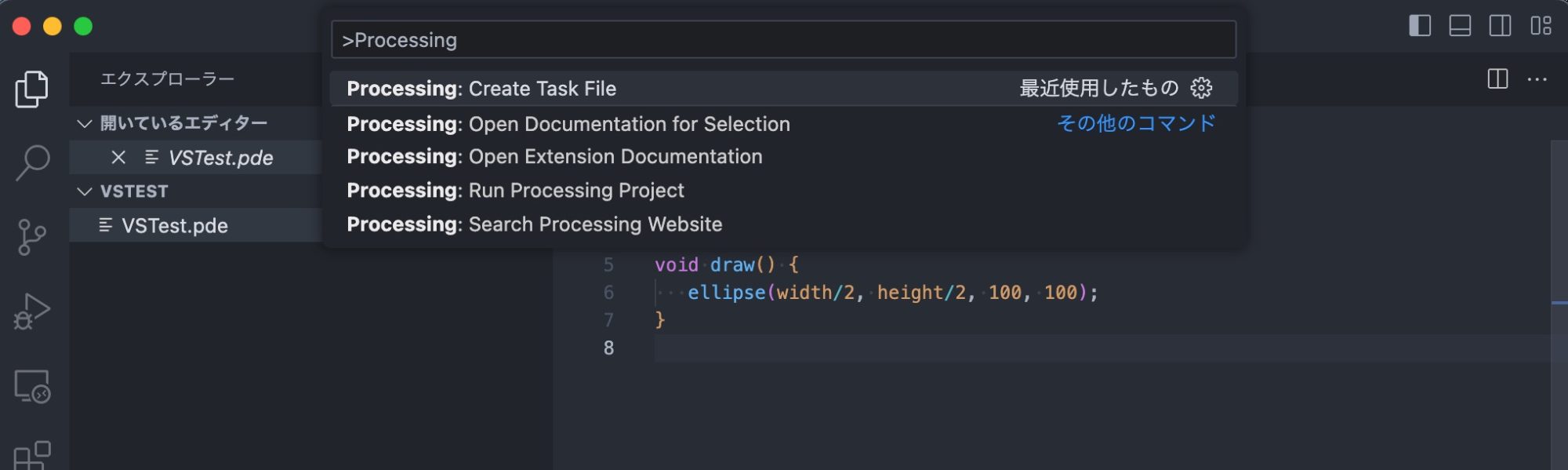
上部の検索ウィンドウから「コマンドの表示と実行」を選択するか、ショートカット(Shift + ⌘ + P)でコマンドパレットを表示。

「Processing」と入力すると Processing に関わるコマンドが出てくるので「Create Task File」を選択。
すると、開いていたフォルダの中に不可視ファイル「.vscode」が作成され、中に「tasks.json」があることが確認できる。

ようやくここまで辿り着いた。あとは実行するだけだ。Shift + ⌘ + B にて記述したコードを Processing で実行しよう。
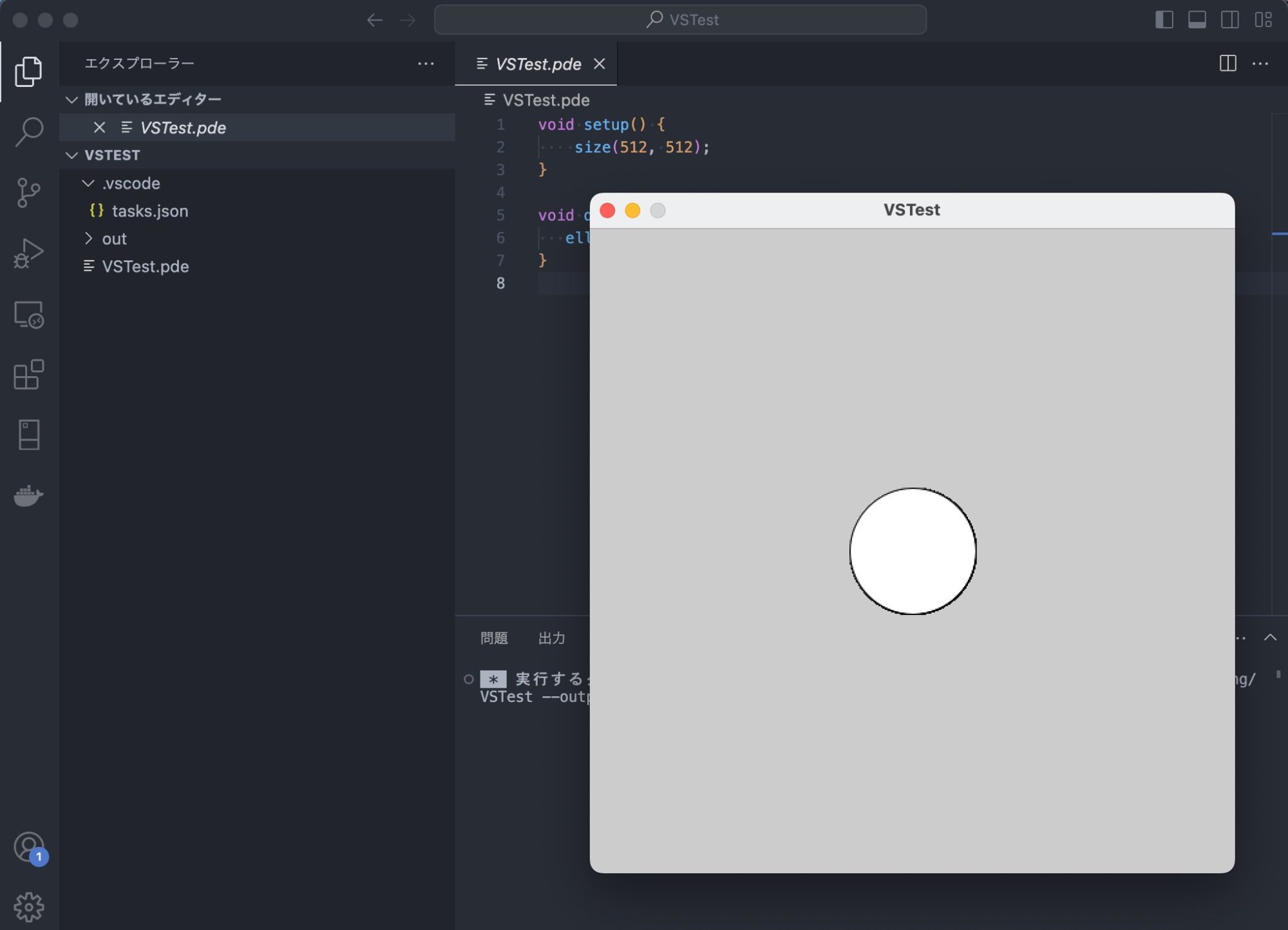
Processing の公式IDEも本当によくできていて、大好きなのだが…ことコードを書くなら普段使い慣れているVSCodeも大好きなので、今回はVSCodeで動かす方法の記録を残しておいた。皆様も、お好きな環境で Processing を楽しんでいただきたい。
それではまた。